查询
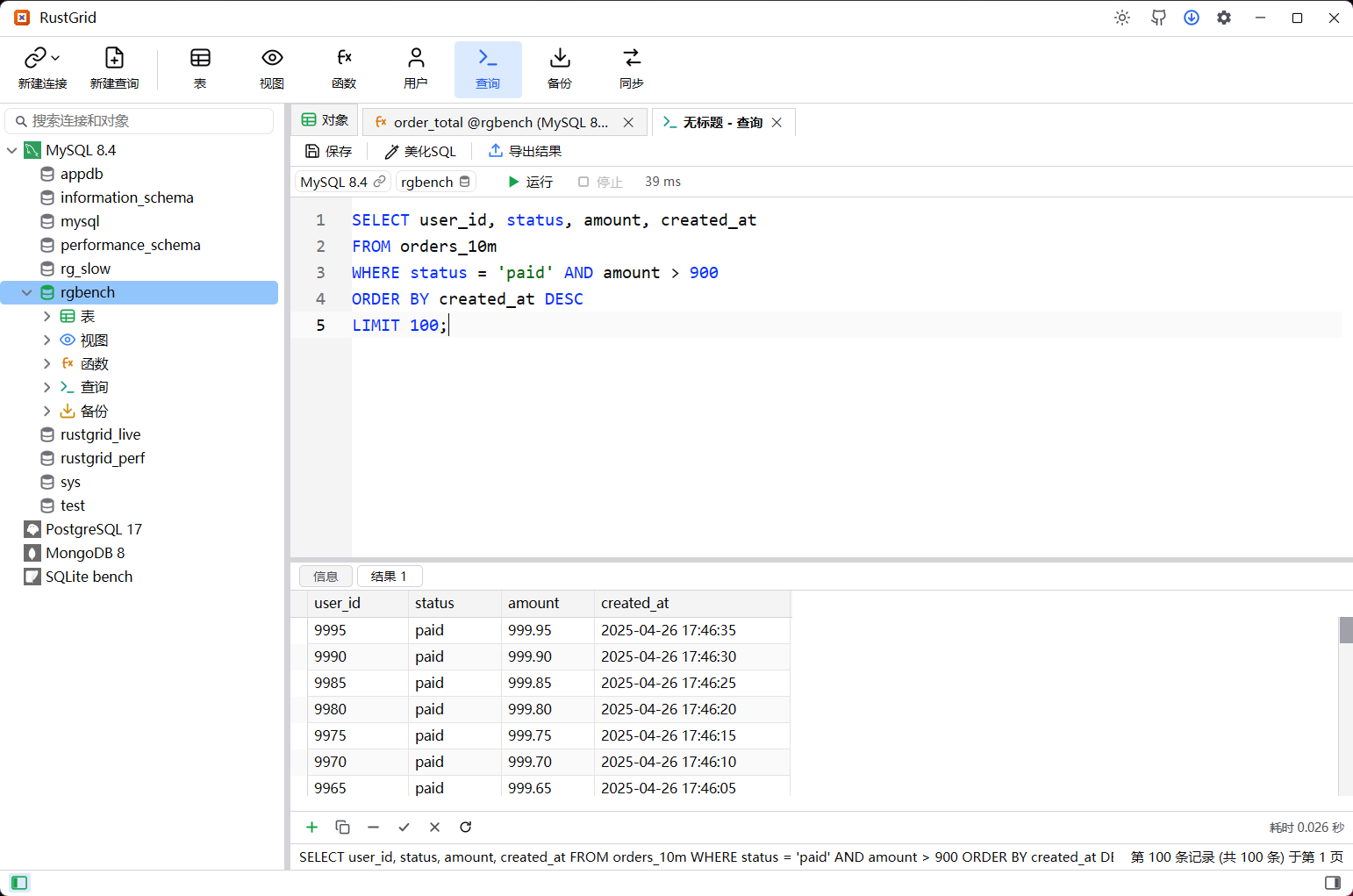
查询编辑器是一个完整的 SQL 工作区:编写、美化、运行,并把结果保留为可编辑的网格。
新建查询
- 新建查询(或
Ctrl+Q)打开编辑标签页。它使用连接树当前选中的连接和数据库,也可以在标签页工具栏中重新选择。 - 先选连接,再选数据库;连接和数据库属于当前标签页,不同标签页可以指向不同服务器。
- 从连接分组打开的 组查询 会在每个成员连接上执行同一段 SQL,每个连接一个结果页。
编写
- 语法高亮、关键字/表名补全(
Ctrl+Space)、美化 SQL、解释、查找(Ctrl+F)、行号和自动换行。 Ctrl+ 鼠标滚轮缩放编辑器;字体、行号和换行设置来自 设置 → 编辑器,并会立即应用到已打开的编辑器。Ctrl+R运行脚本,Ctrl+Shift+R或Ctrl+Enter运行选中内容。每次运行的语句上限和某条语句失败时是否停止,在 设置 → 常规 中配置。
结果
- 每条返回结果集的语句都会在 信息 旁生成 结果 N 标签,点击即可切换。
- 结果网格与表网格有相同的控件:排序、筛选、字段布局、复制和导出。能对应到单张表的结果可以直接编辑;其他结果双击后打开只读单元格查看器。
- 导出结果 可以导出一个结果集,也可以把多个选中的结果写入同一个
.xlsx工作簿(每个结果一个工作表);其他格式每个结果一个文件。 - 查询结果由标签页整体持有,翻页只在客户端进行,不会重新执行 SQL。
保存与复用
Ctrl+S保存查询。已保存的标签页会直接覆盖原文件;新标签页会询问名称以及保存的连接/数据库。- 查询 主标签页列出已保存查询的名称、连接和数据库。列表跟随连接树选择:选中数据库只显示该库,选中连接显示它的全部数据库,其他选择显示全部。点击表头排序,双击打开,
F2重命名,工具栏删除。
组查询
- 在连接树中选中分组,选择 新建查询(或使用分组右键菜单)。编辑器的 信息 / 连接标签会显示每个服务器一页。
- 关闭的成员会在运行时自动连接,但不会展开树节点。缺少密码、连接失败或 SQL 失败只会显示在该服务器的页面里,不会阻塞其他服务器。
- 保存后的组查询位于
queries/_groups/<分组-id>/,再次选中分组或成员时会以组查询标签页重新打开。