表
表页面是一个带分页的数据网格,可以直接在格子里编辑,是查看和修改数据的主要入口。
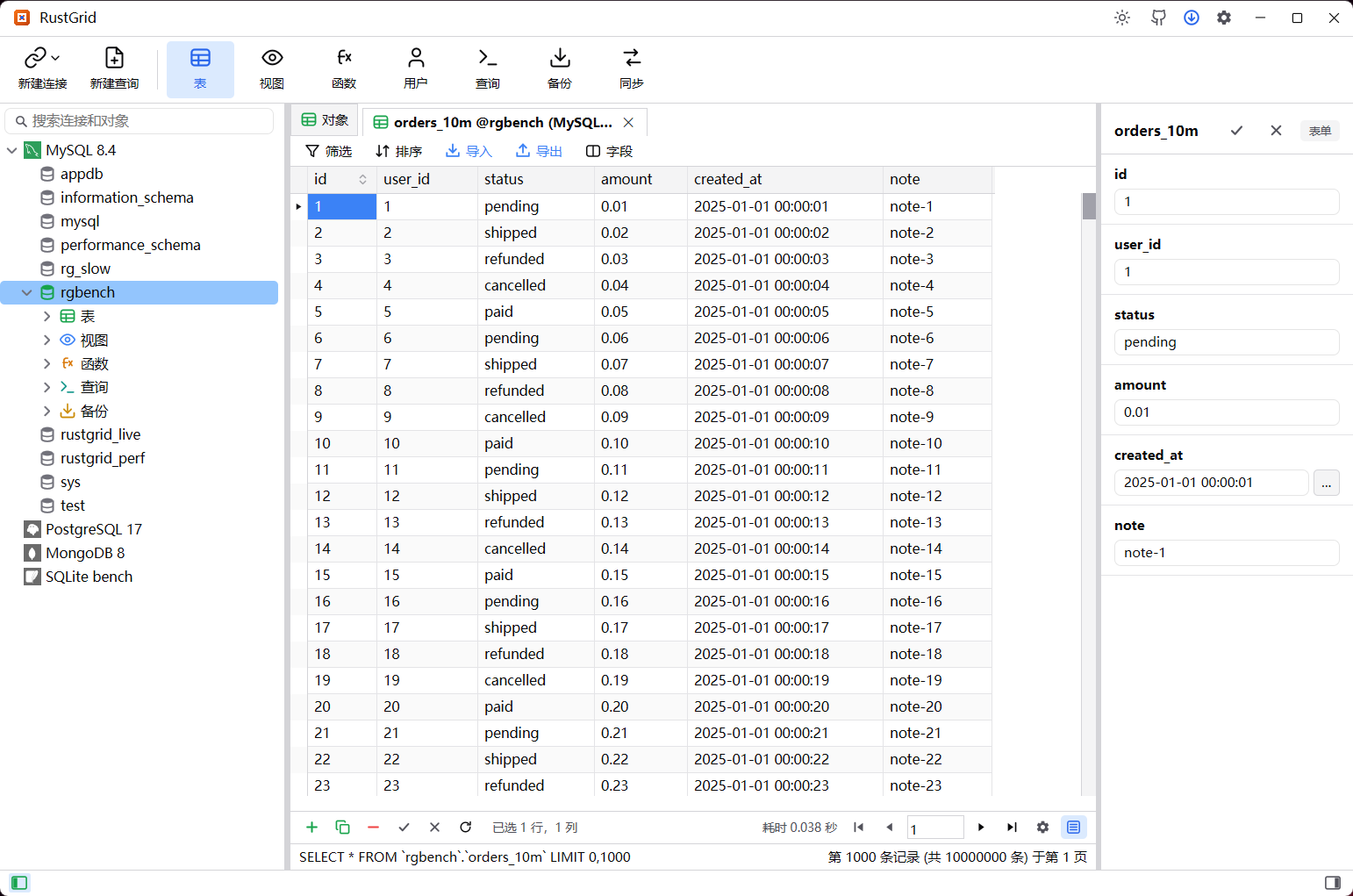
打开与分页
- 在对象列表中双击表(或按
Enter/ 使用 打开表)即可在新标签页中打开。每个标签页保留自己的页码、筛选和排序。 - 默认每页 1,000 行。限制记录 提供 100 到 10,000 行或不限制;分页器显示总行数,并支持输入页码跳转。
- 分页默认按主键排序,所以翻页稳定;没有主键的表使用引擎的自然顺序。
查看
- 表头显示字段名;设置 → 表格 可以在名称下再显示字段类型和注释。
- JSON、长文本和二进制值在格子里只显示预览;右侧 表单 显示完整内容,并提供 JSON 格式化开关和日期时间选择器。
- 页脚最右侧的 表单 按钮会把选中行展开成纵向表单,适合字段很多或值很长的表。
编辑
- 双击单元格,或按
Enter/F2开始编辑。Enter和Tab在单元格间移动,改动先暂存,不会立刻写库。 - 用
Up/Down或点击另一行离开时,如果 设置 → 表格 → 离开行时保存修改 已开启,这一行会整体保存。Ctrl+S可以立即保存。 - 工具栏的
+追加新记录,复制行 在选中行下复制一条,删除操作移除选中行。新记录会显示字段默认值、(Auto)或(Generated)。 - 保存 / 放弃按钮旁会显示未保存数量;
Esc或 放弃 会先弹出确认。 - 没有主键的表会用全部字段定位一行,仍可编辑,但复制行会产生歧义,删除时要注意。
筛选与排序
- 筛选 是一棵树:条件可以用
AND/OR分组,每个节点(包括整个分组)都有启用开关。 - 排序 保存一组有先后顺序的字段;拖动规则左侧的手柄即可调整优先级。应用 执行请求,清空 移除。
- 筛选和排序会下发给引擎,分页与总数都基于筛选后的结果。
字段布局
- 字段 打开字段筛选弹窗:搜索、勾选显隐、拖动调整顺序。修改先保存在草稿中,点 确定 才生效,关闭弹窗会丢弃。
- 布局按连接、数据库和表分别记住;之后表里新增的字段会追加到布局末尾,不会丢失。
- 右键列头可以使用 冻结列、取消冻结、取消冻结全部列、隐藏列 和 刷新。冻结的字段固定在左侧,其余字段在右侧滚动。
导入与导出
- 导入 打开导入向导,支持 Excel、CSV 和 TXT:选择文件、把源列映射到目标字段、必要时新建表,然后分批插入。
- 导出 打开导出向导,支持
.xlsx、.csv、.sql和.txt。网格上的导出会先询问是 全部记录 还是 当前 N 条记录(当前筛选、排序和页码)。 - 查询结果可以把多个结果集写入同一个工作簿;表导出每次写一张表。
表操作
- 设计表 打开表设计器,包含字段、索引、外键、唯一键、检查和选项;SQL 预览 可以在保存前查看脚本。
- 对象右键菜单还提供 重命名(
F2)、清空表、截断表 和 删除表;破坏性操作都会经过确认对话框。 - 详细列表会显示引擎提供的表概况:行数、数据长度、索引长度、引擎、排序规则、自动递增值和修改日期。